Se você passa boa parte do dia em reuniões no Zoom, Microsoft Teams ou Google Meet, já percebeu: a webcam embutida do notebook quase nunca entrega uma imagem realmente profissional. Em 2026, a boa notícia é que existem várias câmeras para videoconferência que resolvem esse problema — com melhor imagem, áudio mais limpo, enquadramento automático e recursos de privacidade.
Este guia reúne as 5 melhores webcams para videoconferência em 2026, com foco em:
• Qualidade de imagem e desempenho em baixa luz
• Microfones integrados (quando existem)
• Enquadramento automático e recursos de IA
• Compatibilidade com Zoom, Microsoft Teams e Google Meet
• Recursos de privacidade (tampa física, LEDs, etc.)
• Uso real no dia a dia (home office, aulas, reuniões, streaming)
Os preços variam bastante por país, câmbio e promoções. Por isso, o foco aqui é o posicionamento de cada modelo (premium, custo‑benefício, etc.), e não valores exatos. Na tabela a seguir, você pode centralizar seus links de afiliado para conferir o preço atualizado.
Tabela rápida: 5 melhores webcams para videoconferência em 2026
| Modelo | Para quem é indicada | Confira o preço no Mercado Livre |
| Logitech MX Brio 705 | Profissionais que vivem em call e querem uma webcam premium 4K “para tudo” | Confira o preço |
| OBSBOT Tiny 3 | Professores, instrutores e quem se movimenta bastante em reuniões e aulas | Confira o preço |
| Logitech Brio 500 | Home office e empresas que precisam de ótima qualidade em 1080p, com bom custo‑benefício | Confira o preço |
| Dell UltraSharp Webcam WB7022 | Usuários de Windows com bom headset/mic que querem imagem 4K de alto nível | Confira o preço |
| Razer Kiyo Pro Ultra | Criadores, streamers e quem trabalha em ambientes com pouca luz | Confira o preço |
1. Logitech MX Brio 705 — melhor escolha premium para videoconferência
A Logitech MX Brio é uma das webcams mais completas para quem leva videoconferência a sério, mas não quer migrar para câmera dedicada com placa de captura. Ela combina resolução 4K, bom áudio integrado e recursos inteligentes de enquadramento em um único dispositivo.
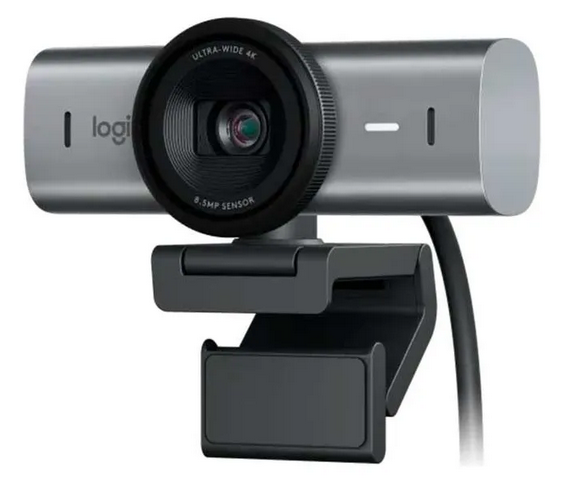

Principais características
• Resolução: 4K 3840/2160
• Imagem: ótima nitidez, cores consistentes, bom desempenho em pouca luz
• Enquadramento: automático
• Áudio: microfone integrado
• Conexão: USB‑C; ideal usar porta USB 3.0 para aproveitar melhor o 4K
Na prática, a MX Brio funciona como uma webcam “all‑in‑one” para trabalho, aulas online, palestras, apresentações e até gravação de vídeo leve, sem precisar de câmera profissional.
Pontos fortes para videoconferência
• Excelente equilíbrio entre imagem, áudio e recursos inteligentes
• O sensor 4K gera uma imagem mais limpa após compressão
• Recursos de privacidade
• Show Mode facilita demonstrações em tempo real, ideal para professores, treinamentos e consultorias
• Microfone integrado, ideal para home office
Pontos de atenção
• Preço alto, posicionada claramente na faixa premium
• Para explorar bem o 4K, é recomendável ter USB 3.0 e um computador atualizado
• Para quem só participa de reuniões rápidas de time, pode ser mais do que o necessário
Para quem é indicada
• Profissionais que passam o dia em call (desenvolvedores, executivos, consultores, instrutores)
• Quem quer uma única webcam top para videoconferência, aulas e gravações pontuais
• Usuários que não querem depender de microfone externo no dia a dia
2. OBSBOT Tiny 3 — melhor webcam para quem se movimenta durante as reuniões
A OBSBOT Tiny 3 foge do conceito tradicional de webcam. Ela é uma pequena câmera PTZ com inteligência artificial, que gira fisicamente na base para acompanhar seus movimentos em tempo real.
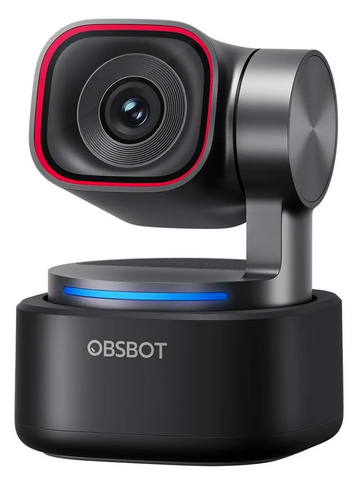
Principais características
• Resolução: 4K (com opções de até 1080p a 120 fps)
• Movimento físico: pan/tilt motorizado, acompanhando você ao andar, levantar ou usar quadro branco
• Rastreamento por IA: tracking do rosto e do corpo em tempo real
• Controle: por gestos, comandos e software dedicado
• Áudio: microfones integrados com captação espacial
• Uso típico: apresentações, aulas, workshops, demonstrações em pé
Ela faz sentido principalmente quando você não fica preso à cadeira. Se você usa quadro branco, precisa mostrar diferentes pontos da sala ou se movimenta bastante durante aulas e apresentações, a OBSBOT Tiny 3 entrega uma experiência bem diferente das webcams fixas.
Pontos fortes para videoconferência
• Enquadramento automático pela IA: você entra e sai de cena e a câmera acompanha
• Ideal para professores, coaches, instrutores e palestrantes
• Aproxima a experiência de uma câmera de estúdio em aulas e treinamentos ao vivo
• Dá mais dinamismo a apresentações remotas, melhorando o engajamento
Pontos de atenção
• Preço elevado, principalmente se o uso for apenas reuniões estáticas no home office
• Exige um pouco de aprendizado dos gestos e do software de controle
• Se você passa o dia sentado em chamadas 1:1, boa parte dos recursos fica subaproveitada
Para quem é indicada
• Professores, instrutores, coaches, palestrantes e treinadores
• Criadores de conteúdo que se movimentam bastante no enquadramento
• Quem quer movimento real de câmera para tornar reuniões e aulas mais dinâmicas
Sugestão de imagem: OBSBOT Tiny 3 sobre um tripé ou monitor, mostrando sua base motorizada.
3. Logitech Brio 500 — melhor custo‑benefício para trabalho
A Logitech Brio 500 é provavelmente a escolha mais racional para a maioria dos usuários. Ela não traz 4K, mas entrega tudo que importa para videoconferência com excelente qualidade em 1080p.
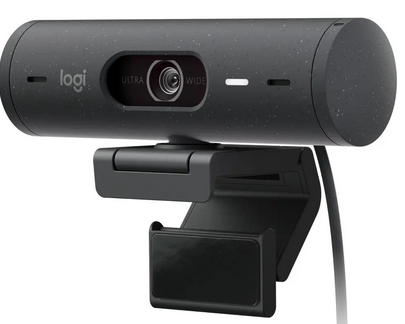
Principais características
• Resolução: 1080p a 30 fps
• Imagem: autofocus, correção automática de luz, cores equilibradas
• Enquadramento: autoenquadramento, mantendo você centralizado no quadro
• Áudio: dois microfones com redução de ruído
• Funcionalidades extras:
• Show Mode para mostrar rapidamente a mesa ou documentos
• Compatibilidade: otimizada/certificada para Microsoft Teams, Zoom e Google Meet
Na prática, é aquele upgrade que tira você da imagem “lavada” da webcam do notebook e leva para um nível de qualidade que já parece bem profissional, sem entrar no gasto de uma webcam 4K premium.
Pontos fortes para videoconferência
• Qualidade de vídeo muito superior à maioria das webcams integradas em notebooks
• Áudio integrado adequado para reuniões do dia a dia
• Recursos de privacidade e Show Mode na mesma linha da MX Brio
• Excelente opção para padronizar equipamentos em empresas e times remotos
Pontos de atenção
• Não oferece 4K, o que pode limitar quem quer gravar cursos ou conteúdo com máxima definição
• Imagem muito boa, mas sem o nível de detalhe das webcams mais caras e com sensor maior
Para quem é indicada
• Usuários de home office que querem um salto claro de qualidade em relação à webcam integrada
• Times remotos e empresas que precisam de padrão de qualidade em 1080p com bom custo‑benefício
• Devs e profissionais que passam várias horas em reunião e querem imagem confiável e limpa
Sugestão de imagem: Logitech Brio 505 em monitor ultrawide em ambiente de trabalho remoto.
4. Dell UltraSharp Webcam WB7022 — melhor imagem para usuários de Windows
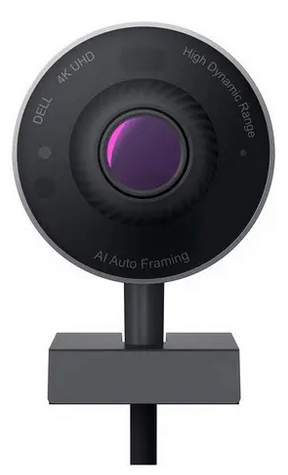
A Dell UltraSharp Webcam WB7022 é uma webcam pensada quase exclusivamente em performance de imagem. Ela não traz microfone integrado, o que deixa claro o público‑alvo: quem já usa headset ou microfone dedicado e quer a melhor imagem possível.
Principais características
• Resolução: 4K a 30 fps; 1080p a 60 fps
• Sensor: Sony STARVIS grande, ótimo para diferentes condições de iluminação
• Imagem: HDR, redução de ruído de vídeo, autofocus confiável
• IA: enquadramento automático e zoom digital de até 5×
• Campo de visão: ajustável entre 65°, 78° e 90°
• Privacidade: tampa magnética removível
Além disso, alguns recursos avançados de gerenciamento, segurança e controle funcionam melhor no Windows, especialmente em máquinas Dell corporativas.
Pontos fortes para videoconferência
• Imagem de alto nível em setups fixos de trabalho, com nitidez e cores consistentes
• Flexibilidade de enquadramento, indo de um close mais profissional a um plano aberto que mostra mais do ambiente
• Integração interessante em ambientes corporativos baseados em Windows e hardware Dell
Pontos de atenção
• Ausência total de microfone integrado: praticamente exige o uso de headset ou microfone externo
• Parte dos recursos avançados fica limitada fora do Windows
• Perfil mais corporativo e focado em imagem, não em solução “all‑in‑one”
Para quem é indicada
• Usuários de Windows, especialmente em ambiente corporativo
• Quem já conta com um bom headset ou microfone USB/XLR
• Profissionais que priorizam imagem 4K de alto nível nas reuniões, acima do áudio integrado
Sugestão de imagem: Dell UltraSharp Webcam WB7022 em um monitor Dell em estação de trabalho corporativa.
5. Razer Kiyo Pro Ultra — melhor imagem em ambientes difíceis
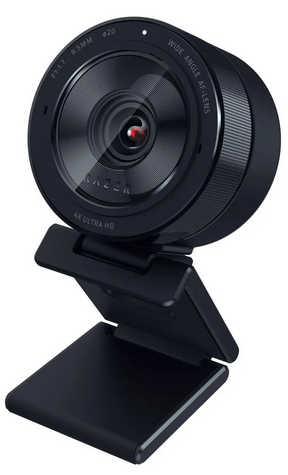
A Razer Kiyo Pro Ultra é uma das webcams com melhor desempenho em baixa luz disponíveis atualmente. Embora seja bastante voltada ao público gamer e criador de conteúdo, ela também é excelente para videoconferência em ambientes com iluminação complicada.
Principais características
• Resolução: 4K a 30 fps; 1080p a 60 fps
• Sensor: Sony STARVIS 2 de 1/1,2″, bem maior que o usual em webcams
• Lente: abertura f/1.7, captando muito mais luz
• Imagem: HDR, autofocus, exposição automática; aparência próxima à de câmera dedicada
• Foco de marketing: streaming, gravação de conteúdo e cenários visualmente mais exigentes
Na prática, isso resulta em menos ruído, mais nitidez e fundo mais suave, mesmo com pouco ou nenhum ajuste de iluminação. Para quem trabalha à noite, em quarto ou escritório improvisado, o ganho de qualidade é grande.
Pontos fortes para videoconferência
• Excelente desempenho em ambientes com iluminação fraca ou irregular
• Qualidade de imagem que se aproxima de setups com câmera mirrorless de entrada
• Ótima opção “2 em 1”: serve tanto para reuniões profissionais quanto para streaming e gravações de conteúdo
Pontos de atenção
• Produto com foco mais forte em criadores e streamers do que em público corporativo tradicional
• Preço e disponibilidade podem variar bastante dependendo do país
• Pode ser exagerada para quem só quer parecer melhor que a webcam do notebook, sem uso extra
Para quem é indicada
• Criadores de conteúdo, streamers e podcasters em vídeo
• Devs que gravam vídeos educacionais, screencasts e tutoriais com frequência
• Profissionais que trabalham em ambientes com pouca luz ou iluminação difícil de controlar
Sugestão de imagem: Razer Kiyo Pro Ultra em setup gamer com luz ambiente reduzida.
Qual Logitech comprar para videoconferência?
Se a preferência é ficar na linha Logitech, a escolha costuma girar em torno de três grupos: premium, custo‑benefício e opções mais simples para uso básico.
Escolha premium: Logitech MX Brio
A Logitech MX Brio é a opção mais completa para quem quer investir em uma webcam premium para videoconferência:
• Combina 4K, bom sensor, RightSight e pacote robusto de recursos inteligentes
• Entrega ótima imagem mesmo em 1080p, com compressão das plataformas
• Tem Show Mode, boa captação de áudio e tampa de privacidade integrada
É uma escolha indicada para quem passa muitas horas em reuniões, participa de eventos online, dá aulas remotas ou grava conteúdo com frequência.
Melhor compra para a maioria: Logitech Brio 500
A Logitech Brio 505 tende a ser a melhor relação entre custo e benefício para a maior parte dos usuários:
• 1080p de qualidade, com boa correção de luz e foco automático
• Microfones integrados com redução de ruído que resolvem bem o dia a dia
• Show Mode, tampa de privacidade e boa compatibilidade com plataformas de trabalho
É a webcam que faz sentido para home office, times remotos, empresas e profissionais que querem imagem profissional sem partir para 4K premium.
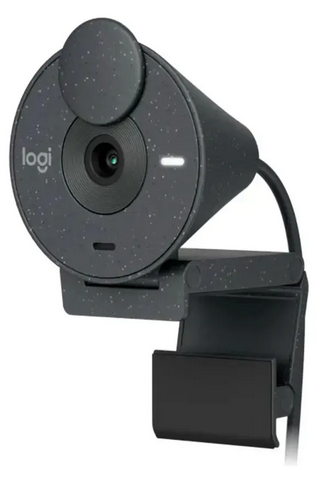
Opções mais econômicas: Logitech Brio 100 ou Brio 300
Modelos como Logitech Brio 100 ou Brio 300 atendem bem quem quer apenas:
• Substituir a webcam integrada do notebook por algo melhor
• Não precisa de Show Mode, 4K ou recursos avançados
• Busca instalação simples e uso direto para videoconferência básica
São boas alternativas para setups enxutos, escritórios com orçamento limitado ou uso eventual de videoconferência.
Logitech Brio 100
Logitech Brio 300
Para empresas e padronização de times
Para empresas que querem padronizar webcams em times remotos, a Brio 505 costuma ser o ponto de equilíbrio ideal:
• 1080p mais que suficiente para praticamente qualquer cenário corporativo
• Boas funções de privacidade, Show Mode e certificações para Zoom, Teams e Google Meet
• Facilidade de implantação em larga escala em ambientes corporativos
Dicas rápidas para escolher sua webcam de videoconferência
1. Priorize o sensor, não apenas o “4K” no rótulo
Ver apenas “4K” na caixa não garante boa imagem. Um 1080p com bom sensor muitas vezes é melhor que um 4K barato com cores lavadas e ruído excessivo.
• Webcams como Logitech Brio 505 já entregam um salto significativo de qualidade em 1080p
• Modelos 4K de melhor sensor (MX Brio, Dell WB7022, Razer Kiyo Pro Ultra) se destacam em nitidez e dinâmica de luz
O que mais pesa no resultado final é a combinação de sensor, lente, processamento de imagem e iluminação do ambiente.
2. Verifique a iluminação do seu ambiente
A iluminação é um dos fatores que mais impactam a qualidade percebida na videoconferência.
• Ambientes escuros se beneficiam bastante de webcams como a Razer Kiyo Pro Ultra ou a MX Brio, que lidam melhor com baixa luz
• Um simples ring light frontal já pode transformar a imagem de uma webcam intermediária, reduzindo ruído e melhorando as cores
• Se possível, evite ficar com uma janela forte atrás de você; luz frontal ou lateral suave costuma funcionar melhor
3. Pense no áudio com a mesma atenção que na imagem
Muita gente foca na câmera e esquece do som, mas a experiência da reunião depende bastante de um áudio claro.
• Se você não usa headset:
• Dê preferência a webcams com bons microfones integrados, como MX Brio, Brio 505 e OBSBOT Tiny 3
• Se você já tem um headset ou microfone dedicado:
• Pode priorizar webcams sem foco em áudio, como a Dell WB7022, pensando apenas na imagem
Mesmo com boa webcam, um microfone ruim ou mal posicionado pode prejudicar bastante a percepção de profissionalismo na chamada.
4. Não esqueça da privacidade
Privacidade é um detalhe que se mostra importante no uso diário, principalmente em home office ou ambientes compartilhados.
• Webcams com tampa física integrada (MX Brio, Brio 505) são práticas e rápidas de usar
• Modelos com tampa magnética, como a Dell WB7022, também ajudam a garantir que a câmera está realmente fechada
• Mesmo com LED indicador, a tampa física oferece uma camada a mais de segurança para quem lida com informações sensíveis
FAQ – Perguntas rápidas sobre webcams para videoconferência
1. Preciso mesmo de uma webcam 4K para videoconferência?
Na maioria dos cenários, não é obrigatório ter uma webcam 4K para videoconferência. Plataformas como Zoom, Microsoft Teams e Google Meet costumam:
• Comprimir o vídeo para economizar banda
• Limitar a resolução efetivamente entregue aos participantes
O que mais impacta a qualidade percebida é:
• Um bom sensor
• Uma lente competente
• Boa exposição e balanço de branco
Webcams 1080p bem construídas, como a Logitech Brio 505, já garantem uma imagem com cara de “profissional” para a maioria dos usos.
A vantagem do 4K está em:
• Sensores mais avançados
• Mais detalhes para recortes e zoom digital
• Imagem mais limpa mesmo quando reduzida para 1080p na transmissão
2. Webcams funcionam bem no Linux?
Muitas webcams modernas seguem o padrão UVC (USB Video Class), o que costuma garantir operação plug and play em diversas distribuições Linux (GNOME, KDE, etc.).
• O vídeo em si geralmente funciona sem problemas
• A limitação costuma estar nos softwares proprietários de configuração, que nem sempre têm versão para Linux
Nesses casos, ajustes avançados de enquadramento, correções específicas e recursos de IA podem ficar restritos ao básico oferecido pelo sistema. Antes de comprar, vale pesquisar relatos da comunidade Linux para o modelo exato que você está considerando.
3. Usar um ring light faz muita diferença?
Sim. Em muitos cenários, uma webcam intermediária + ring light entrega um resultado tão bom ou até melhor que uma webcam premium sem iluminação adequada.
Principais benefícios:
• Iluminação frontal suave, que reduz sombras fortes no rosto
• Menos ruído na imagem, já que o sensor não precisa “forçar” tanto o ganho
• Melhoria geral nas cores e na nitidez
Se a ideia é otimizar custo, investir em iluminação + uma webcam de bom custo‑benefício costuma ser uma estratégia excelente para elevar o nível da sua videoconferência.